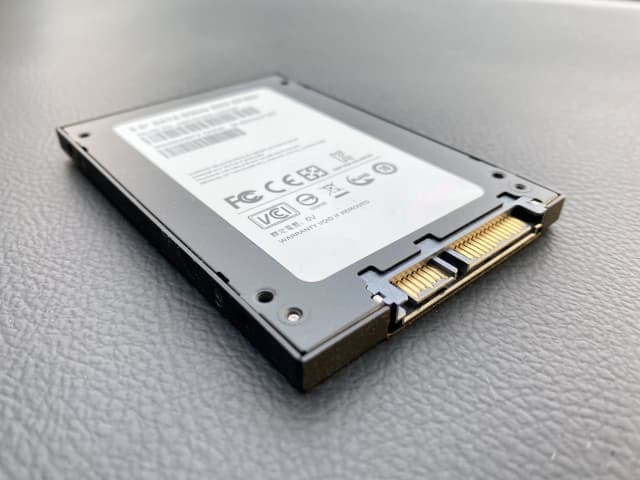
大きい容量のHDDからそれより小さいSSDにクローンする事を考えたら、受け皿が小さいので溢れて全部クローン出来ないのではないかと、普通考えますよね。
しかし、この記事ではそれを可能にする㊙テクニックをお教えします。
(と言っても、それほど大袈裟なものではありませんが)
もう既に2.5インチのSSDは安くなり、更に今現在はM.2の時代ですが、筆者がクローンを試みた時はまだまだ高くて250GB位が関の山でしたからね。
では、実際の使用量が大容量のHDDから小容量のSSDに交換する、具体的な手順を解説します!
全体の流れ
下準備と本題の二部構成です。
下準備
下準備①から⑤に沿って、確認と準備をして下さい。
現HDD取り外し可能かどうかの確認。
(これを省略すると無駄足になる可能性がありますので、ご注意下さい)
↓
6個のフォルダー合計容量を確認し、避難先HDDに収まるか確認。
(※6個のフォルダーとは)
6個のフォルダー類の移動。
(Cドライブを身軽にします)
↓
クローン作成SSD容量の選定とフォーマット。
(身軽になったCドライブ使用量以上のSSDを選ぶ)
↓
クローンソフトのインストール。
(神でない限り必要です)
本題
さあ、これから本題の小容量SSDクローンの作成です。
クローン作業とクローンしたSSDとHDDの交換作業です。
クローン作成
(クローンの手順説明)
↓
クローンSSDへの交換
(元のHDDからSSDへの交換作業)
↓
起動準備、完成
(起動前のセッティングと、完成まで)
全体の流れをつかんで頂けたら、それらの詳細について説明して行きます。


下準備① 現HDD取り外し可能かどうかの確認。
裏蓋の形は、HDDだけの専用蓋の場合もあります。
それと、この写真ではわかりにくいかも知れませんが、2本のネジの内、上のネジには封印シールが貼ってあり、これを外すとメーカー保証対象外になるようなパソコンもありますので、そう言う事がある事をご承知の上、進めて下さい。
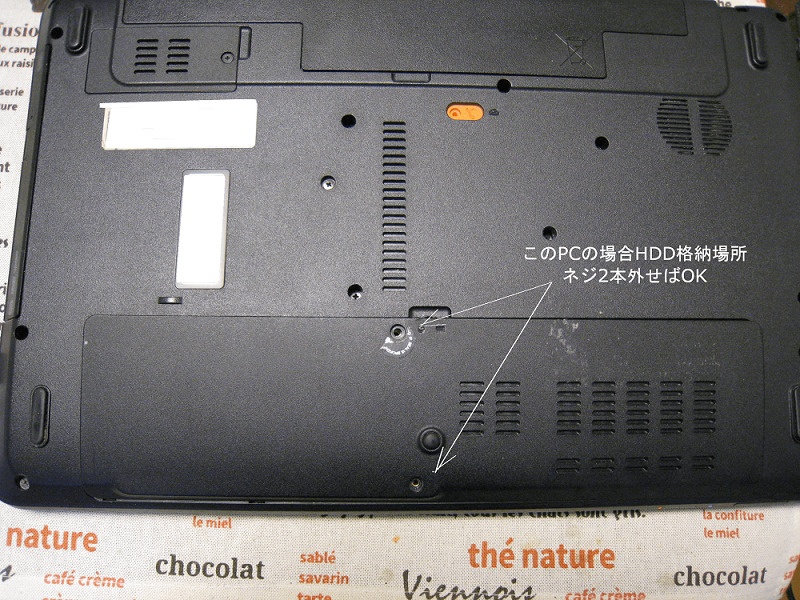
このPCの場合は、SSD(左端)と、無線LANアダプター(真ん中)、メモリ(右端)も見えます。SSDに既に交換済みの分です。

メーカーや機種によっては、裏蓋を全分解し、キーボード取り外し、配線を全て外して、更にマザーボードも外して、その裏側にHDDを隠しているようなものもありますので、最初にこの事を確認しておかないと、せっかくクローンを作っても取替が出来ないと、無駄足になり兼ねません。
デスクトップ型のHDD取り外しは、空間が広い分やり易いので、ノートPCほど気を使わなくても良いかも知れません。ただ、スリム型のデスクトップPCは空間が狭いので、HDD取り外し易さは事前に確認しておいた方が良いでしょう。

下準備② 6個のフォルダー合計容量を確認し、避難先HDDに収まるか確認。
①6個のフォルダー類の合計容量、移動先ストレージの有無と空き容量の確認をします。
↓
まず、ドライブが有るか無いかの確認は、

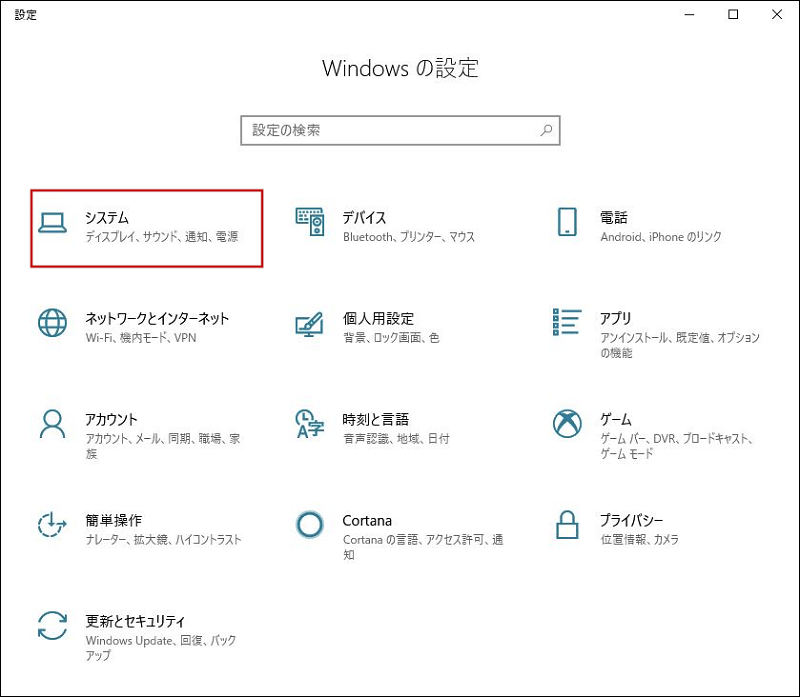
②Windowsマークを左クリックして、設定を開き、システムをクリック
↓
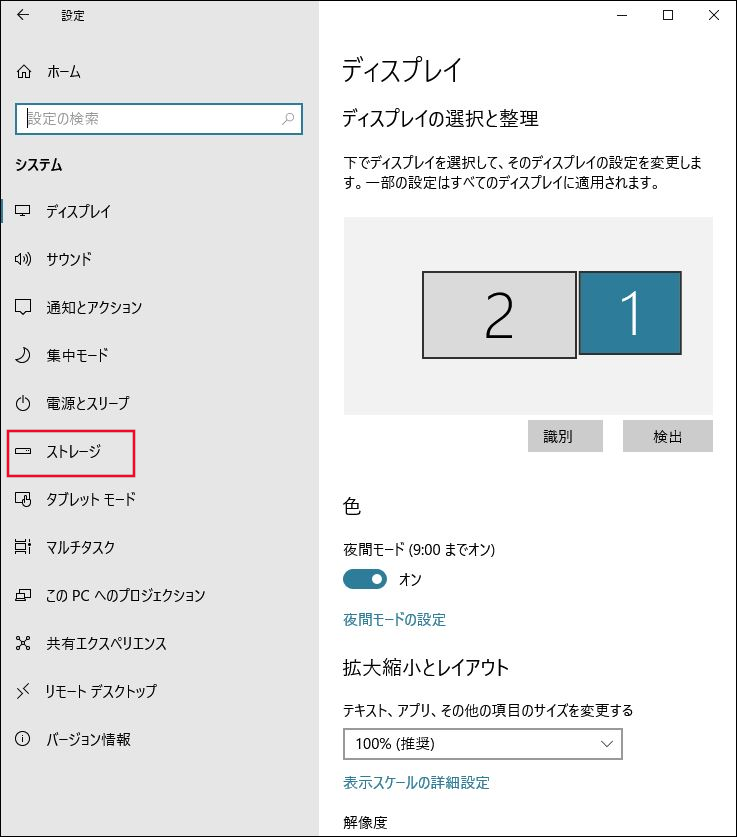
③ストレージをクリック
↓
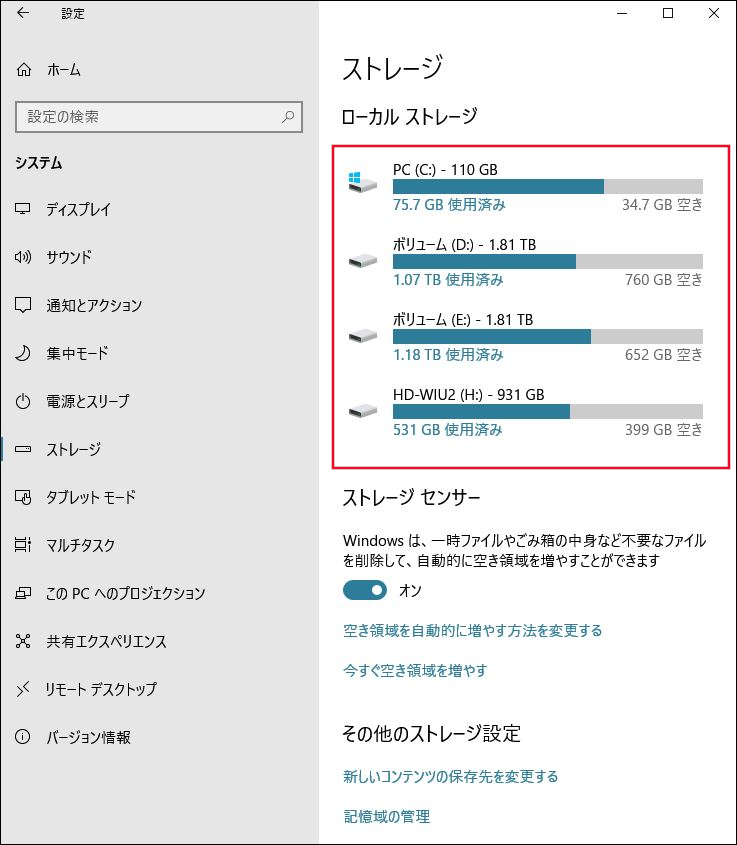
④赤枠部分、Cドライブ以外のストレージの有無と空き容量を確認して下さい
↓
※いくらCドライブ以外のDドライブが有っても分割したDドライブでは、ダメです。
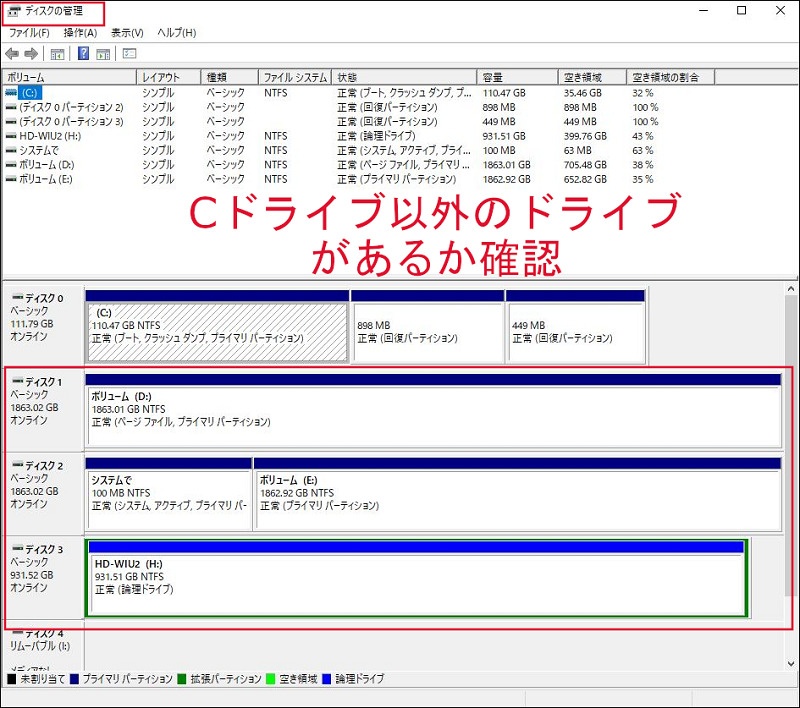
⑤Windowsマークを右クリックして、ディスクの管理を見て下さい。
Cドライブ以外のストレージが有るか確認して下さい。
↓
⑥ついでにCドライブのパーティション分割形式を確認します。
ディスク0の辺を右クリック
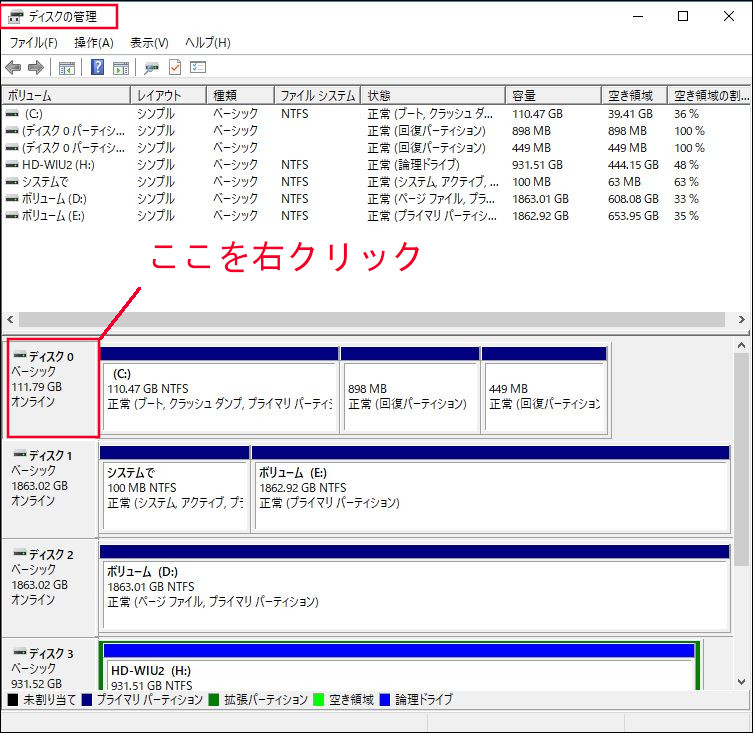
↓
⑦ボリュームタグを開いて下さい。
筆者のPCの場合、2013年に自作した時のSSDを使っているので、MBR形式です。


ここで、パーティションのスタイルを確認すると、MBRとかGPTと出ますが、MBR形式とはIntelが進めているストレージの分割と起動方式で、2012年頃まではこの方式の名残がありました。
Windows10の32bitでは、認識出来るメモリ容量が4GB未満と同じような感覚で捉えられたら良いと思います。
このように、MBR形式は時代にそぐわなくなって来たので、新たにガイドパーティションテーブルGPTと言う方式に現在は切り替わっています。
想像も付かない容量ですけどね。
ここで、何故パーティションのスタイルを確認したかと言うと、
クローンしても同じ初期化形式で行なわないと、起動しません。
但し、下準備⑤で使うクローンソフトのEaseUS Todo Backup Freeは、ファイルのクローンであれば
MBR形式 → GPT形式 もOKですし、
GPT形式 → MBR形式 もOKのようですが、
しかし、今のHDDは、まず100% GPT形式で初期化・フォーマットされていますので、あまり深く考えなくてもいいと思います。
各フォルダーの使用容量の確認方法は、フォルダーを右クリックしてプロパティを開けば使用量が何GBと言うように表示されます。

6個の各フォルダーの使用容量を確認して合計し、A(GB)とします。
⑧Cドライブ以外のストレージが有れば、その空き容量を確認。
無ければ、外付けポータブルHDD対応とします。
何れも空き容量は、A(GB) ×2倍以上あればベスト。
空き容量 > 6個のフォルダー合計A(GB) であれば、取り敢えずOKです。
これで取り敢えずOKと言った理由は、とにかくCドライブから余分なファイルを逃がして、身軽にする事が主眼だからです。そのファイル類の移動は、また、後でどこにでも、いくらでも再移動出来ますからね。
もし、空き容量 < A(GB) であれば、不要なファイルを削除するなりして減量して下さい。それでも不可能な場合は、外付け対応になります。

下準備③ 6個のフォルダーの移動。
ダウンロードフォルダーを例に、移動手順を下記に示します。
新しいフォルダーの作り方は、
移動先フォルダーの空白の所で、右クリックして、新規作成→フォルダーをクリックし、そのフォルダーの名前を変更して下さい。1個作ればそれを右クリックしてコピー→貼り付けして、後5個作って同様にそれぞれの名前に変えればOKです。アイコンは後で、自動で変わります。
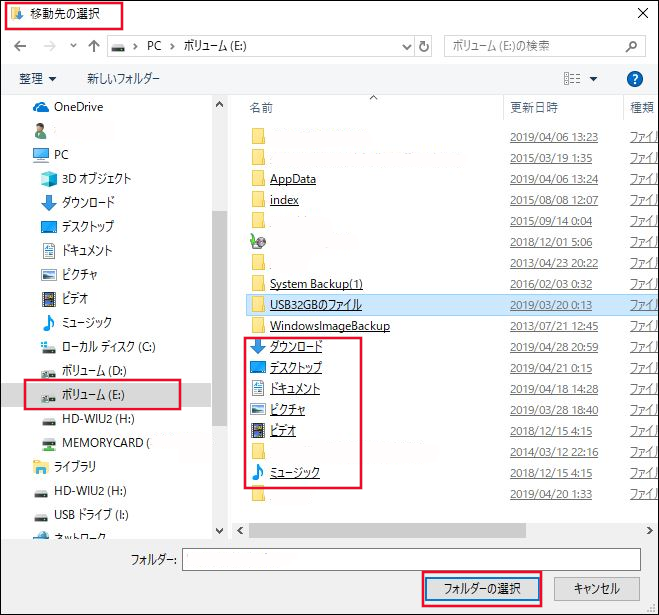
↓
移動の手順は、

②PCフォルダーを開きます。
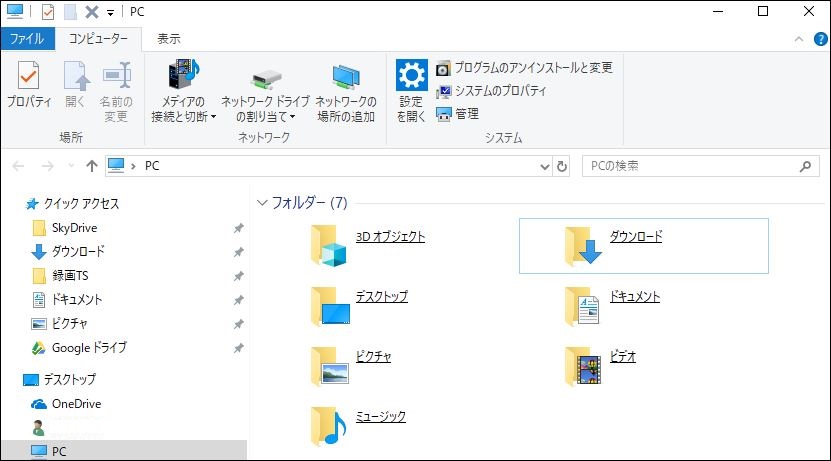
↓
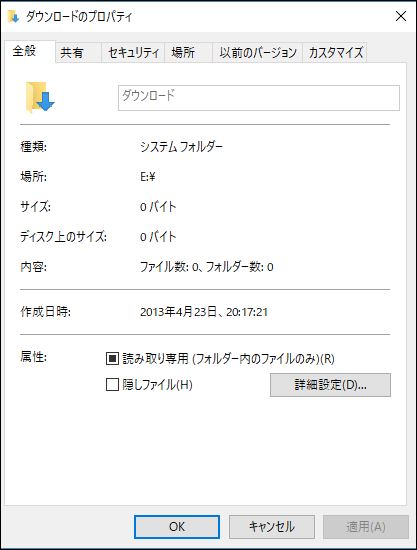
↓
移動をクリックすると、移動先を聞いてきますので、①で作ったフォルダーを選択して下さい。
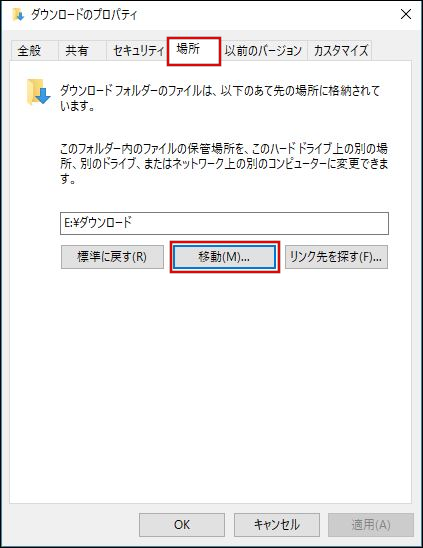
使用容量が大きい場合は、移動に時間が掛かります。途中で電源を切ったりしないで下さい。
↓
下準備④ クローン作成SSD容量の選定とフォーマット。
6個のフォルダーの移動により、Cドライブが身軽になったと思います。
計算式は、実使用量C(GB)=Cドライブ総実容量-空き容量
ここで、2倍以上と言った理由は、OSのドライブの場合アップデートや追加プログラム等でGB単位で増えて来ると、どうしても空き容量が必要となり、大きければ大きいほど動きが軽くなりますし、そう何度もクローン化も出来ないですからね。
Cドライブ実使用量が、例えば100GBだったとすると、SSD容量は200GBになりますが、市販されている容量の区分は240GB、250GB、256GBですから、お好きな容量を選択して下さい。ゲームとかされる方は、500GB位でも良いのですが、ご都合に合わせて下さい。

①新品SSDをフォーマットする前に、USB接続用のケースを用意して、それにSSDを入れます。
外付けケースにはこんなものがあります。これがないと、内蔵型SSDとの接続が出来ません。USB給電で、電源は不要です。
この他に、SATA-USB変換ケーブルというものもあり、USB端子さえあれば給電と通信が可能となる優れものです。
自作PCでSATA電源の予備とSATA接続ケーブルをお持ちの方は、不要ですけどね。
SSDをフォーマットして、すべてのクローン作業が終了したら、元のHDDを中に入れてフォーマットすると、外付けハードディスクとして使えますから無駄にはなりません。
ELUTENG 2.5インチ ハードディスク 外付けケース HDD SSD 両方対応 USB 3.0 5Gbps 高速データ転送 ハードドライブ SATA UASPサポート ポータブル 2.5 変換 ケース

3.5インチ用HDD外付けケース
2.5インチHDD/SSD SATA3-USB変換ケーブル

↓
②外付けケースに入れたSSDをPCのUSBに接続します。
USBは、青い色の3.0でも、黒い色の2.0のどちらでも良いです。
↓
③Windowsマークを右クリックして、ディスクの管理を開いて下さい。
そうすると、ディスクの初期化ウィンドウが開きますから、ディスクのパーティションスタイルのMBRかGPT形式かを選択します。
下準備②でクローン元のCドライブのパーティション形式を確認していますから、それと同じ形式を採用して下さい。
↓
④今時は、まずGPT形式ですから、GPTのラジオボタンをクリックしてOK。
↓
⑤フォーマットするSSD未割り当て領域の上で右クリックして、新しいシンプルボリュウムを選択。
↓
⑥シンプルボリュウムサイズの数値はいじらず、そのままで次へ。
新しいシンプルボリュウムウイザードの開始が始まります。
↓
⑦ドライブ文字のDとかEが自動で割り当てられます。
↓
⑤パーティションのフォーマット、これもそのまま次へ。
ファイルシステムが、NTFSとなっている事を確認。
↓
⑧ウィザードを完了し、フォーマットが始まります。
少々時間が掛かります。
↓
⑨フォーマットが終わると未割り当てとなっていた所が、正常(プライマリーパーティション)と表示されます。
↓
⑩PCを開くと、新しいSSDが認識されているはずです。
下準備⑤ クローンソフトのインストール
2023年6月現在、下記記事の「EaseUS Todo Backup Free」については、無料版ではクローンが出来なくなっています。
以下の「本題②クローンSSDへの交換」までのクローンソフト紹介内容は、過去記事として掲載はしておりますが、現在では適用出来ません。
ディスククローンは有料版のみ可能となっています。
しかし、メーカー縛りはありますが、無料で簡単に使えるソフトがあります。
それは、Acronis True Image for Western Digital と言うソフトです。
このソフトは、クローン元かターゲットディスクのどちらか一方にWestern Digital 社ディスクストレージが使われる場合(SanDisk、G-Technology もOK)、サポートの一環として無料でディスククローンが可能と言うものです。
Western Digital 社は、アメリカ合衆国カリフォルニア州サンノゼにある世界有数のストレージ製造企業です。(年間売上高130億USドル、約1兆8200億円)
このソフトの使い方の手順紹介記事は、後日実際に使ってみた上で追記させて頂きます。
[過去記事]
クローンソフトの選定
EaseUS Todo Backup Freeのインストール手順。
ソフトのダウンロードとインストール
下記リンクをクリックすると、メーカーページに飛びます。
EaseUS Todo Backup Free
①無料ダウンロードをクリック
最新Ver.2022のトップページです。
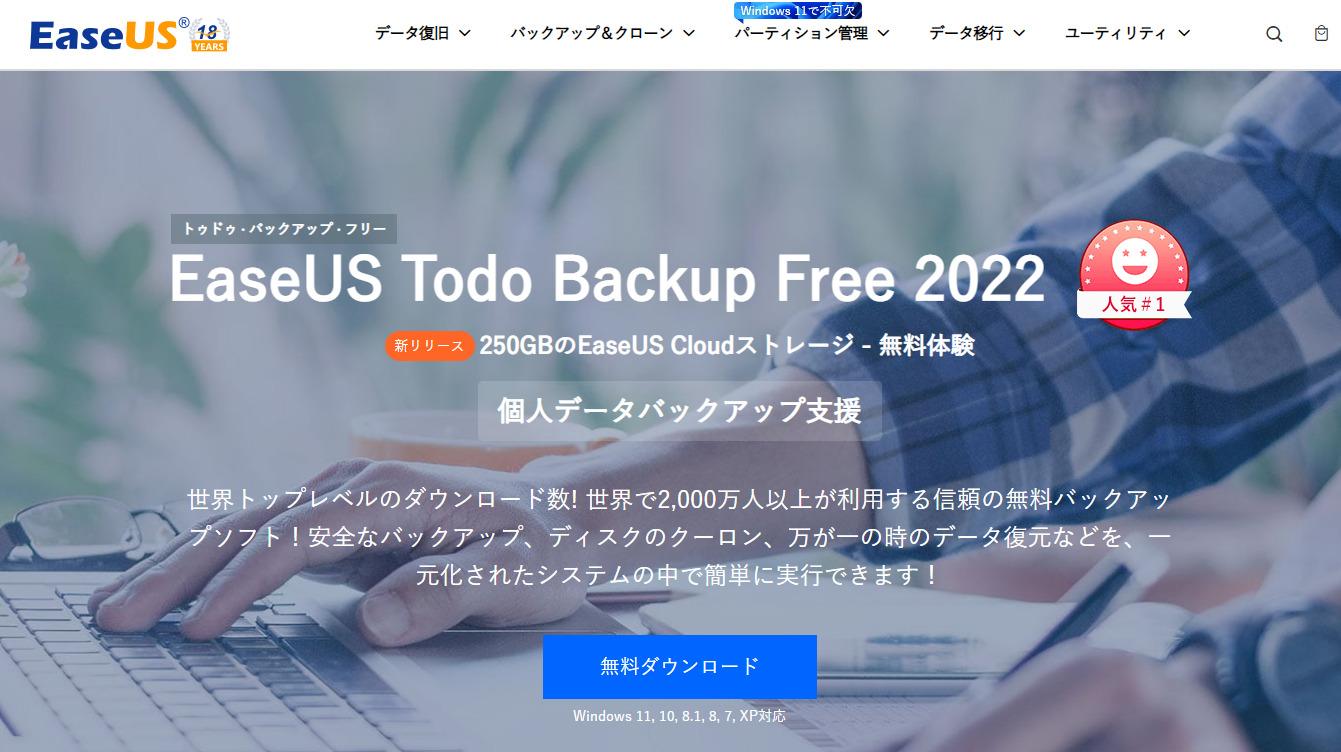
こここからは、Ver11.5の画像です。悪しからずご了承ください。
↓
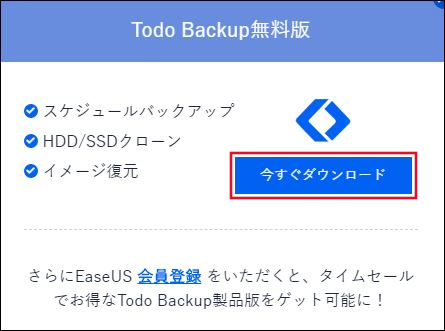
②今すぐダウンロードをクリック
↓
③ダウンロードファイルの保存
そのまま保存してOKです。

↓
④ダウンロードファイルの展開
ディスクトップ左下に”tb_free.exe” ファイルが展開待ちとなりますから、これをクリックして実行して下さい。

↓
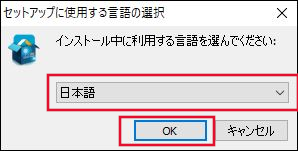
⑤セットアップ言語の選択
当然、日本語をプルダウンで選択
↓
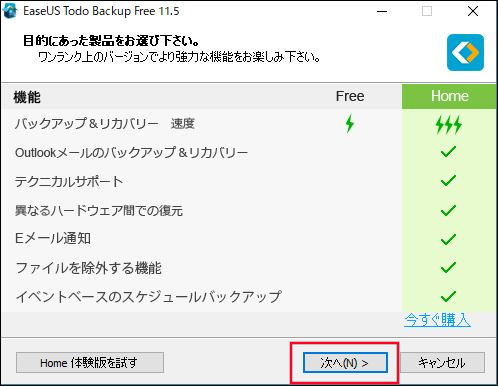
⑥目的にあった製品をお選びくださいと出ますが、次へをクリック。
無料版の選択は、インストール時に後で選択出来ます。
↓
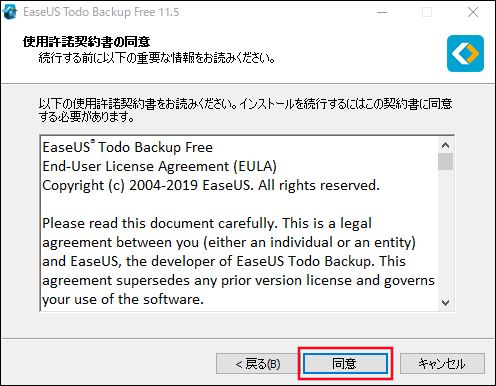
⑦使用許諾契約書の同意画面が出ますので、同意をクリック
↓
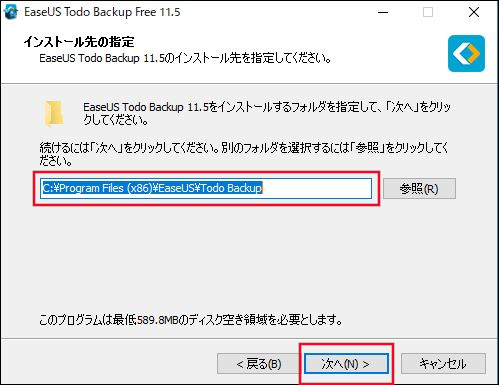
⑧インストール先の指定画面となりますが、基本的にはCドライブのプログラムファイル(X86)になりますから、参照ボタンを押して変更することなく、そのまま次へ
↓
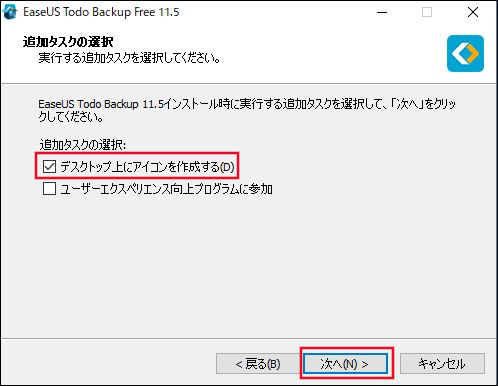
⑨追加タスクの選択画面になりますが、デスクトップ上にアイコンを作成するにチェック。
↓
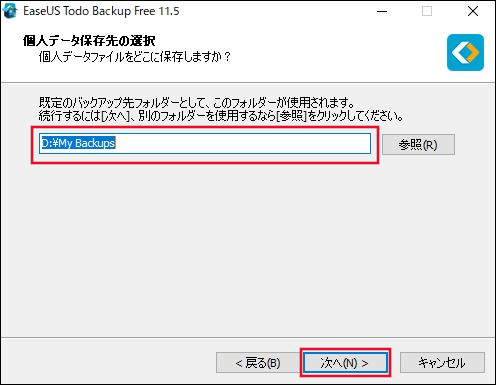
⑩個人データ保存先の選択画面が出ますが、これもそのままにして次へ
↓
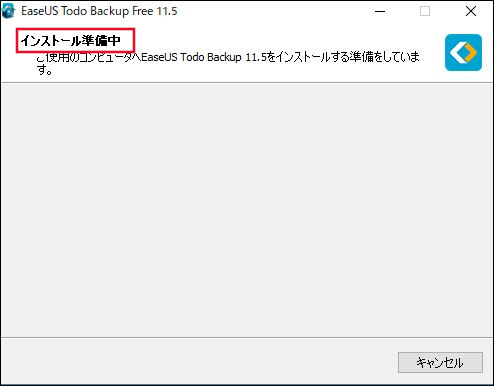
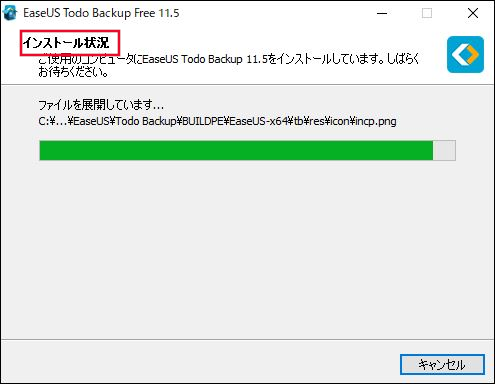
⑪インストール実行です。
↓
⑫インストール完了です。
真ん中にあるEaseUS Todo Backup Free 11.5を実行するのチェックを外しておいてください。ここでは、付いてますが。一旦終了させます。
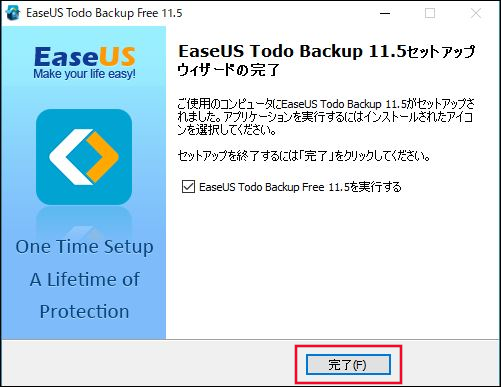
クローンソフトのセットアップが終わりました。
次は、いよいよクローン作成です。
本題① クローン作成
外付けケースに入れたSSDをUSBに接続します。
↓
EaseUS Todo Backup Free 11.5を実行します。
↓
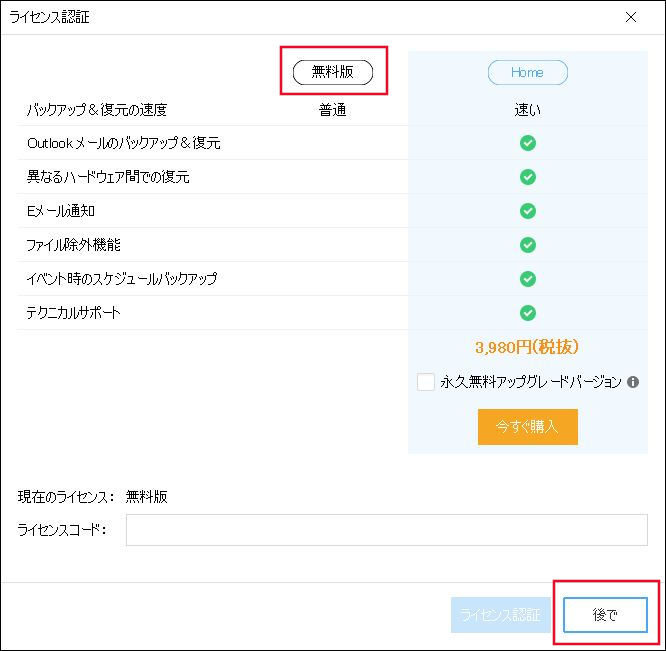
Ver11.5のライセンス購入認証画面です。
30日間のトライアル期間がありますから、「後で」をクリックします。
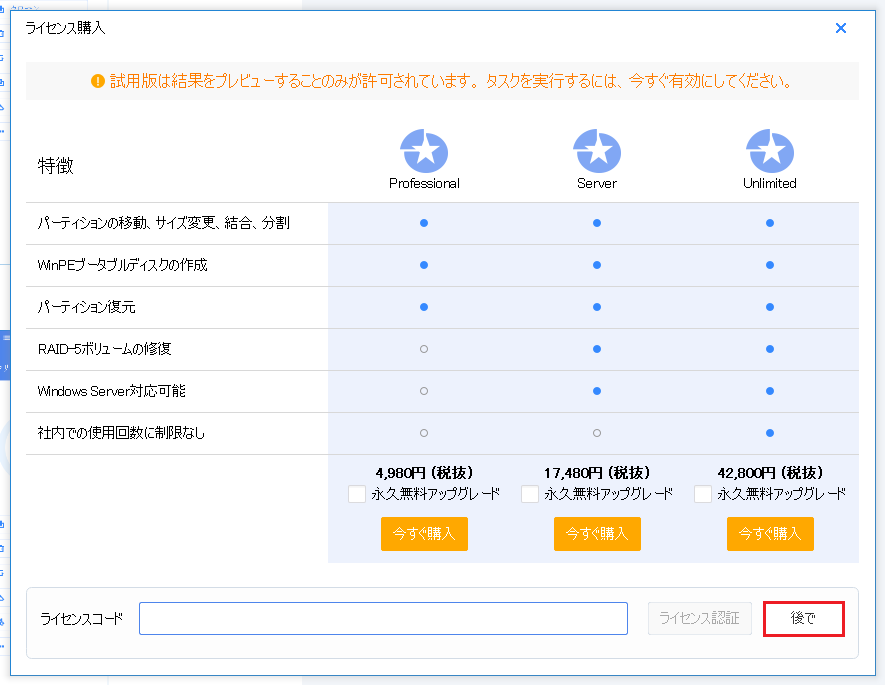
Ver12.5のライセンス認証画面です。
30日間のトライアル期間がありますから、「後で」をクリックします。
↓
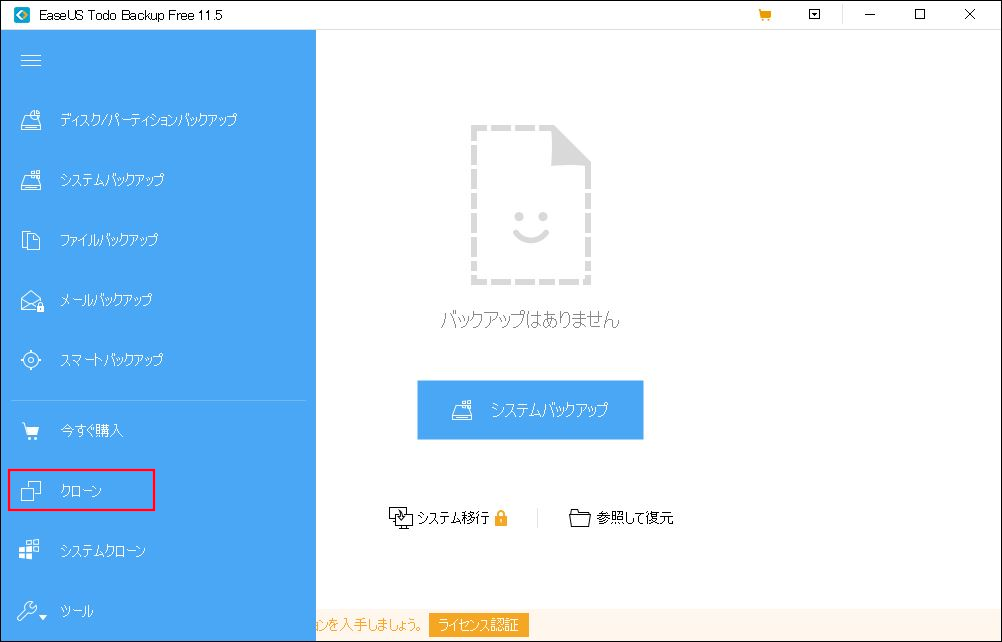
Ver11.5の起動直後の画面です。
この時は、「クローン」を選択しました。
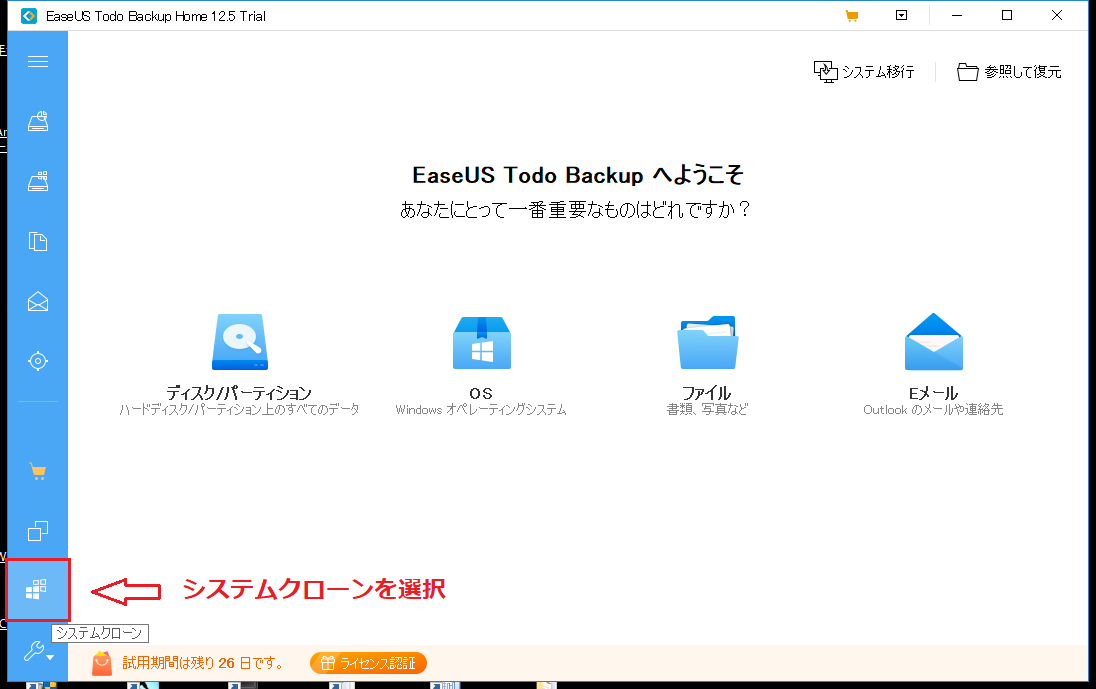
Ver11.5の時は、クローンで良かったのですが、Ver12.5では何回やってもブートローダーが読み込めず失敗続きで、下記のように「システムクローン」をやれば一発で成功しました。
Ver12.5の起動直後の画面です。
「システムクローン」を選択します。
↓
この時、◎印のラジオボタンには触らないで下さい。
左端□のCドライブを選択すれば、ラジオボタン全部に選択が入りますから。
この時、パーティション形式を確認しておいて下さい。
写真では、赤枠のMBRとなっています。
Ver11.5の「クローン」ソースディスク選択画面です。
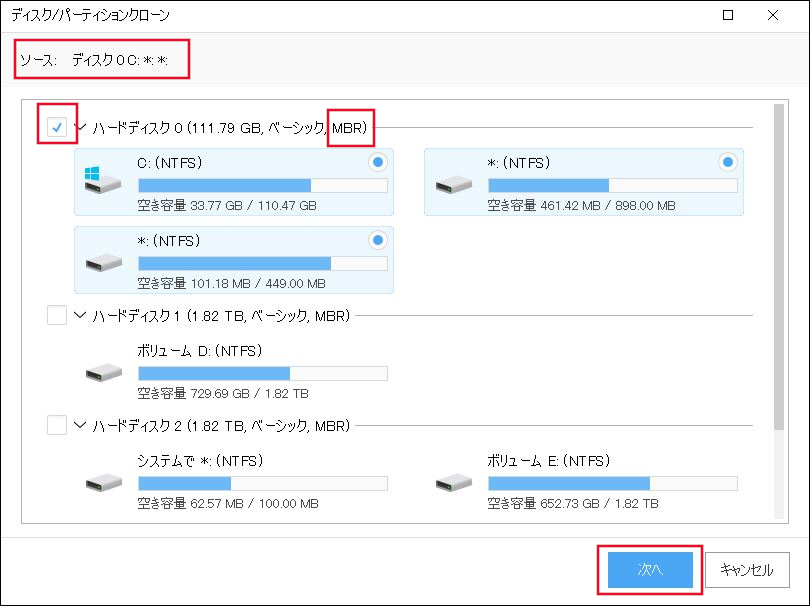
Ver12.5の「システムクローン」開始画面です。
ターゲットディスクに新しいSSDを選択します。
ソースは、元々Windows10になっています。

↓
SSDを間違わないように選んで下さい。
下の写真では、私のPCで説明の便宜上2TBのHDDにチェックを入れてますが、SSDの見分け方はまず容量の240GBと、全て空きになっていますから、判別は付くと思います。
Ver11.5の「ターゲットディスク」選択画面です。
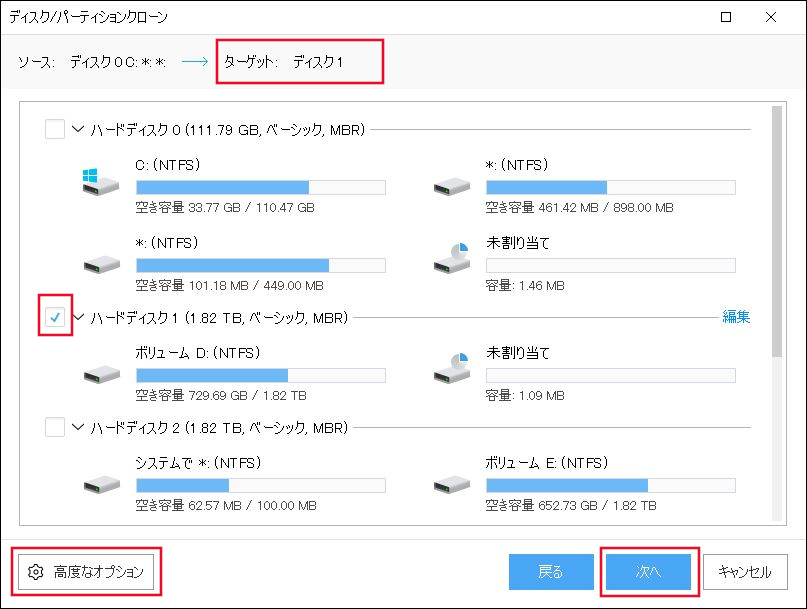
↓
Ver12.5では、「システムクローン」でこのオプション画面が出て来ます。
Ver11.5の「高度なオプション」選択画面です。
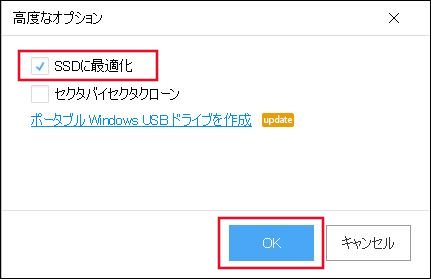
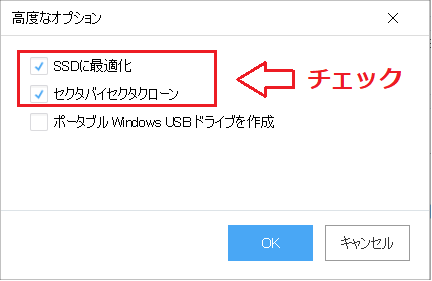
Ver12.5の「高度なオプション画面」です。
ここでは、「SSDに最適化」と「セクタバイセクタクローン」の両方にチェック。
これは、「おまじない」みたいなものです。
↓
これも、説明の便宜上ターゲットディスクが変ですが、このような画面が出ると言う説明ですので、悪しからず了承下さい。
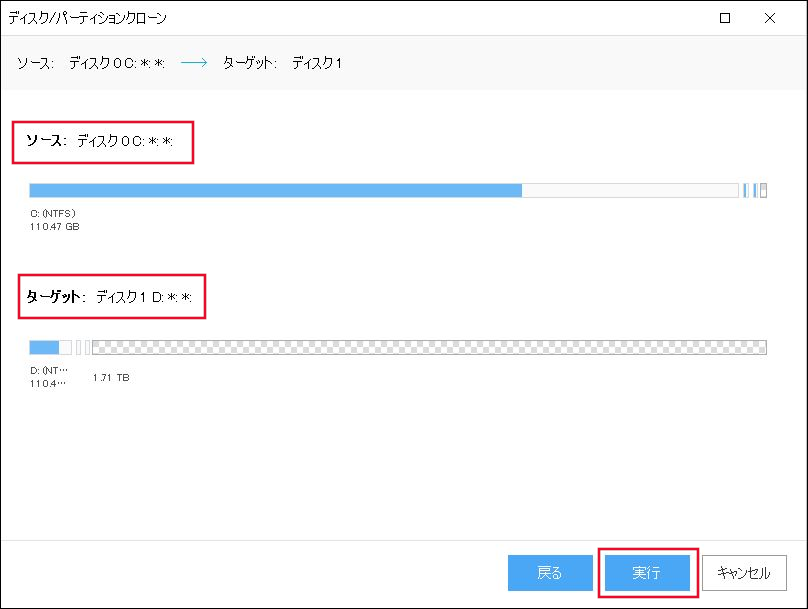
Ver11.5の「クローン」実行直前の画面です。
↓
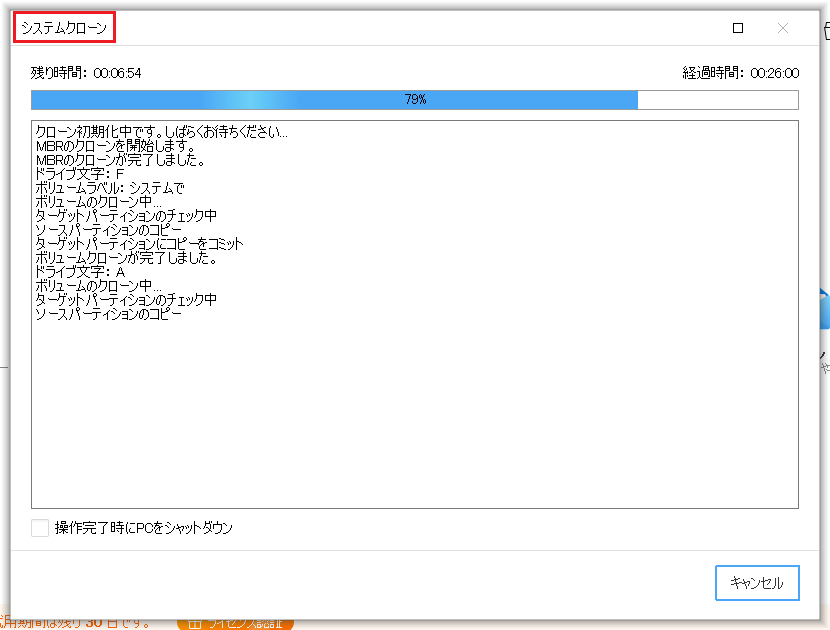
⑨複製には、Cドライブのデーター量にもよりますが、約1時間位は掛かりますから、事前に電源オプションの変更でHDDの電源を切るような設定であれば変更しておいて下さい。
Ver12.5の「システムクローン」途中状況です。
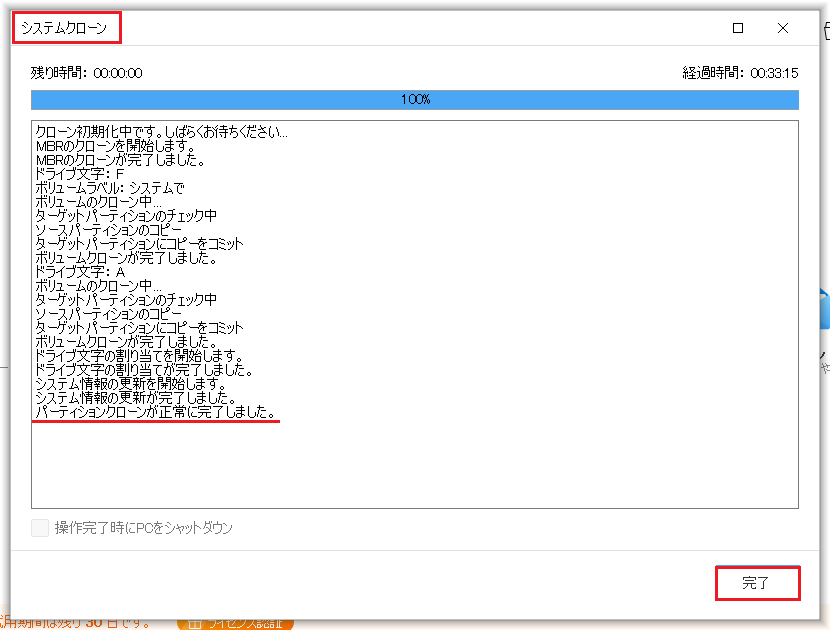
Ver12.5の「システムクローン」完了です。
↓
本題② クローンSSDへの交換
※重要:本体HDDの取り外し前に、AC電源プラグと、裏側にあるバッテリーパックは必ず外しておいて下さい。
本体HDDの取り外しは、事前に確認されていると思いますので、蓋を開けてト取付ネジを外して、SATA接続を抜くと外れます。
外したHDDは、少し横に置いておいてください、後で外付けケースに入れます。
↓
今の、逆の手順でSSDを同様に差し込んで下さい。差し込みが甘いと認識しない場合がありますから、しっかりと差し込んで蓋を閉めて下さい。
その後、外したバッテリーパックを取り付け、ACアダプターのプラグも差し込みますが、まだ電源ボタンは押さないで下さい。
本題③ 起動準備、完成
これを接続しておかないと、ディスクトップがありませんと叱られます。
↓
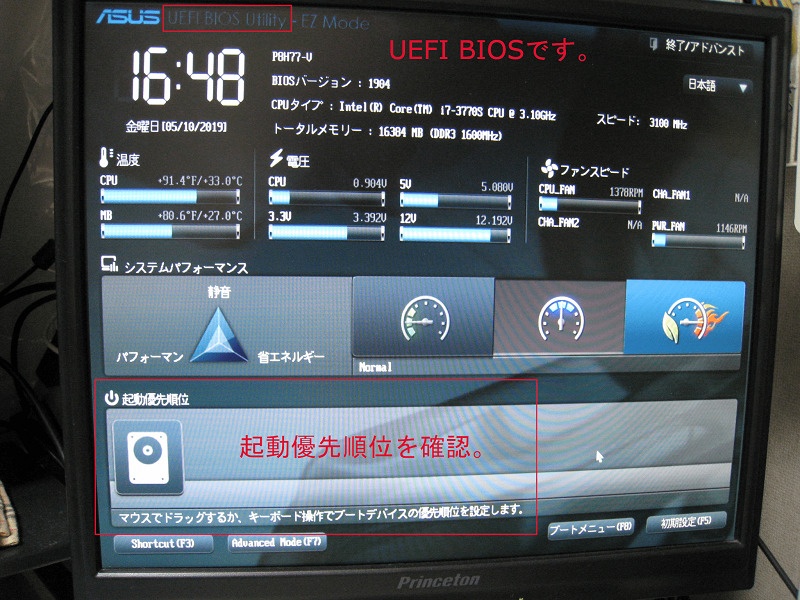
UEFI BIOSの起動方法は、電源を入れてメーカーロゴが出て、Windowsが起動する前にF2キーかDeleteキーを連打すればBIOS画面が出ます。
UEFIなり旧BIOSを起動したことがないという方には、下記記事で詳しく起動の仕方を解説していますので、ご覧になって下さい。
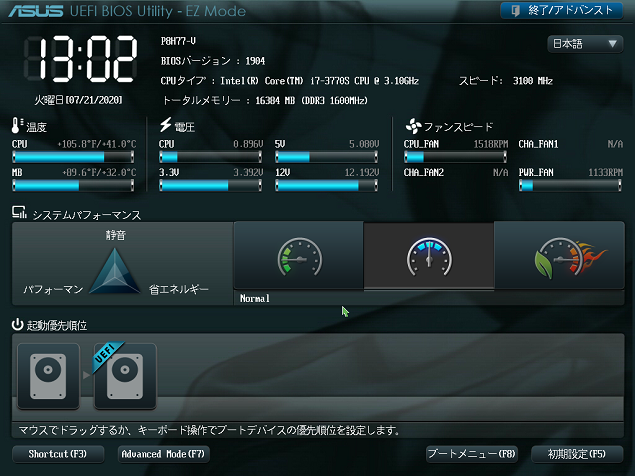
ブート(起動)順位は、マウス操作で簡単に出来ますから、ご心配なく。
↓
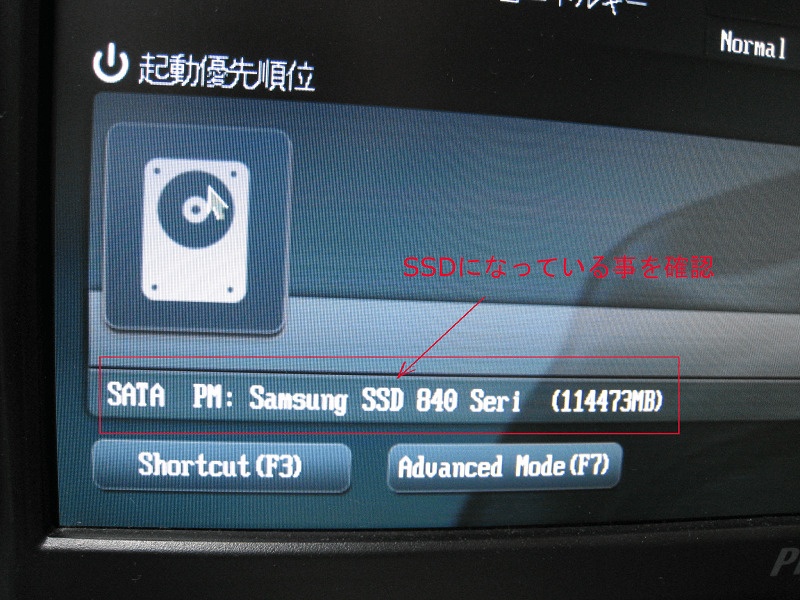
SSDが起動優先順位トップになってる事を確認するか、なってなかったらUEFI BIOSで変更しておいて下さい。
↓
↓
⑤Windowsが自動起動します。
UEFI BIOSを終了させると、Windowsが立ち上がると思います。
どうでしょう、早くなったのではないですか❓

上は、Samsung 980 1TB NVMe接続 M.2 SSD です。
クローンしたSSDに未割り当て領域が発生した場合の対処法
クローンする場合は、
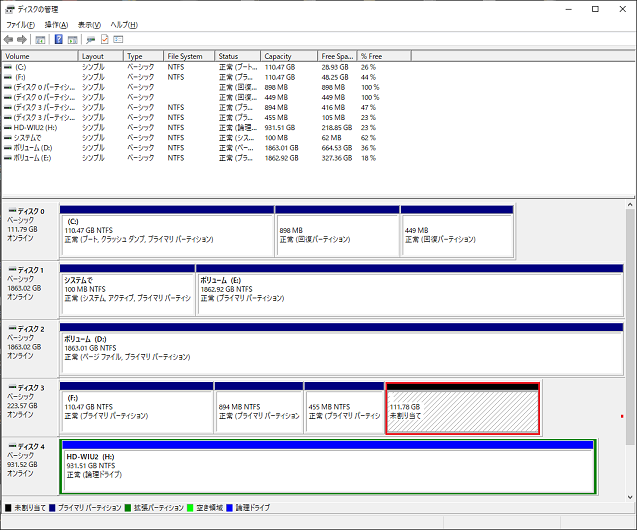
ソースディスク使用容量<ターゲットディスク容量の条件が必要ですが、どうしても余りの容量が「未割り当て領域」になってしまいます。
そのような場合に、Cドライブと未割り当て領域を結合させる方法を下記の別記事に詳しく解説していますので、ご興味のある方はご覧になって下さい。
まとめ
小容量SSDにクローン化するには、
この式が成り立つか、この記事のように成り立たせれば出来ます。
これだけです。
激遅のパソコンに新たな若さを吹き込むSSD化、如何だったでしょうか。
大きな容量のHDDから小さな容量のSSDクローン化は、出来るだろうか❓と言う不安がありますが、大丈夫です!
クローン化SSDに乗せ換えるまでもなくても、普段からCドライブを身軽にしておく事は大事です。
6個のフォルダー類の移動だけでも効果がありますから、是非この際チャレンジしてみて下さい。
この記事が、激遅パソコンに悩める皆さんに、少しでもお役に立てれば幸いです。
最後までご覧頂きありがとうございました。